v2rayn 202616 周效率实践清单:高频办公多设备同步与网络调度指南
本指南专为高频办公用户打造,围绕 v2rayn 202616 周效率实践清单,分享如何优化 Windows 桌面端与移动端的网络调度。文章包含 .NET Desktop Runtime 6.0+ 环境下的故障排查、多设备词库同步冲突解决及 Xray 内核的高效分流配置,助您重塑办公网络体验。
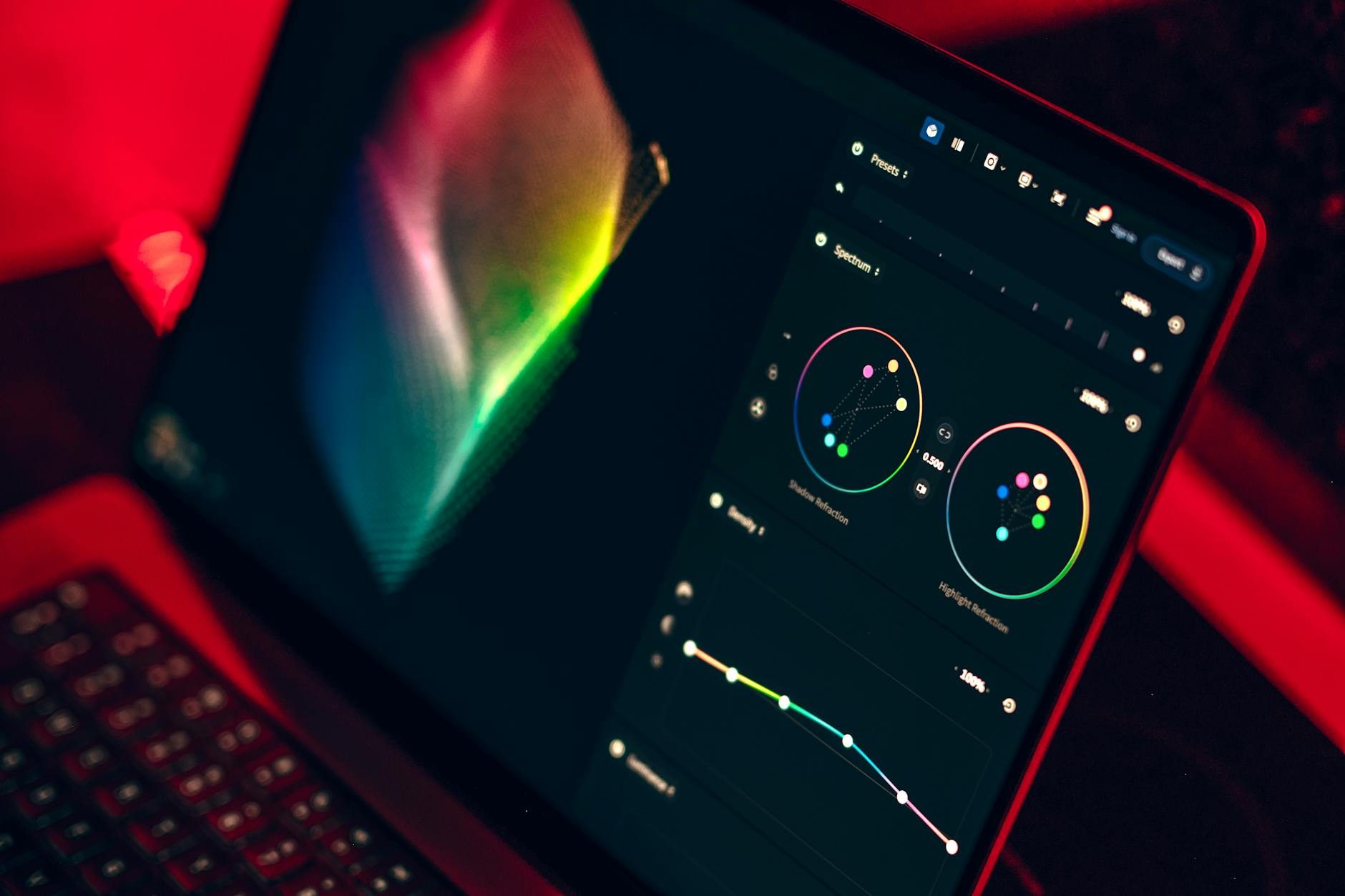
在高频跨境协作与多设备同步的办公场景中,网络调度的灵活性直接决定了工作流的顺畅度。本期“v2rayn 202616 周效率实践清单”将带您深入探讨如何利用 v2rayN 的核心功能,解决实际工作中的网络冲突,提升多端协同效率。
托盘交互与快捷调度:重塑 Windows 代理体验
作为 Windows 桌面端首选的代理调度工具,v2rayN 提供了直观的 GUI 界面。在 Windows 10/11 (x64, arm64) 环境下,确保系统已安装 .NET Desktop Runtime 6.0+ 是稳定运行的前提。高频办公用户应充分利用系统托盘的双击与右键菜单,实现多服务器的快速切换与批量延迟测试。通过将常用节点设为活动组,并配合自定义快捷键,可以在进行视频会议与本地文档编辑时,实现毫秒级的网络环境切换,避免频繁打开主界面打断工作流。

多内核驱动与智能分流:保障跨境协作无缝连接
v2rayN 原生支持 Xray-core、v2fly-core 等主流内核,这为复杂的办公分流提供了技术支撑。在日常工作中,我们需要同时访问国内的协作工具(如钉钉、飞书)与海外的 SaaS 平台(如 Slack、GitHub)。建议在 v2rayN 的“系统路由设置”中启用全局分流规则,将国内 IP 和域名设为直连(direct),海外学术与工作流量设为代理(proxy)。这种基于内核的底层分流,不仅能显著降低国内软件的延迟,还能有效节省订阅流量。
实战排查:解决本地词库同步与 UWP 应用联网冲突
在多设备同步场景中,用户常遇到本地词库同步软件(如 Rime 输入法同步、Syncthing)在 v2rayN 开启后无法连接的问题。这是因为同步软件默认走系统代理,导致局域网握手失败。解决方法是:进入 v2rayN 设置,在“系统路由”中添加一条自定义规则,将局域网段(如 192.168.0.0/16)设为 direct。此外,若遇到 Windows 11 自带的 Mail 或 Outlook 等 UWP 应用无法联网,需使用 v2rayN 菜单栏“工具”中的“Loopback Exemption Utility”,勾选对应的 UWP 应用以解除代理限制。
多端协同:从桌面端到移动端的配置无缝迁移
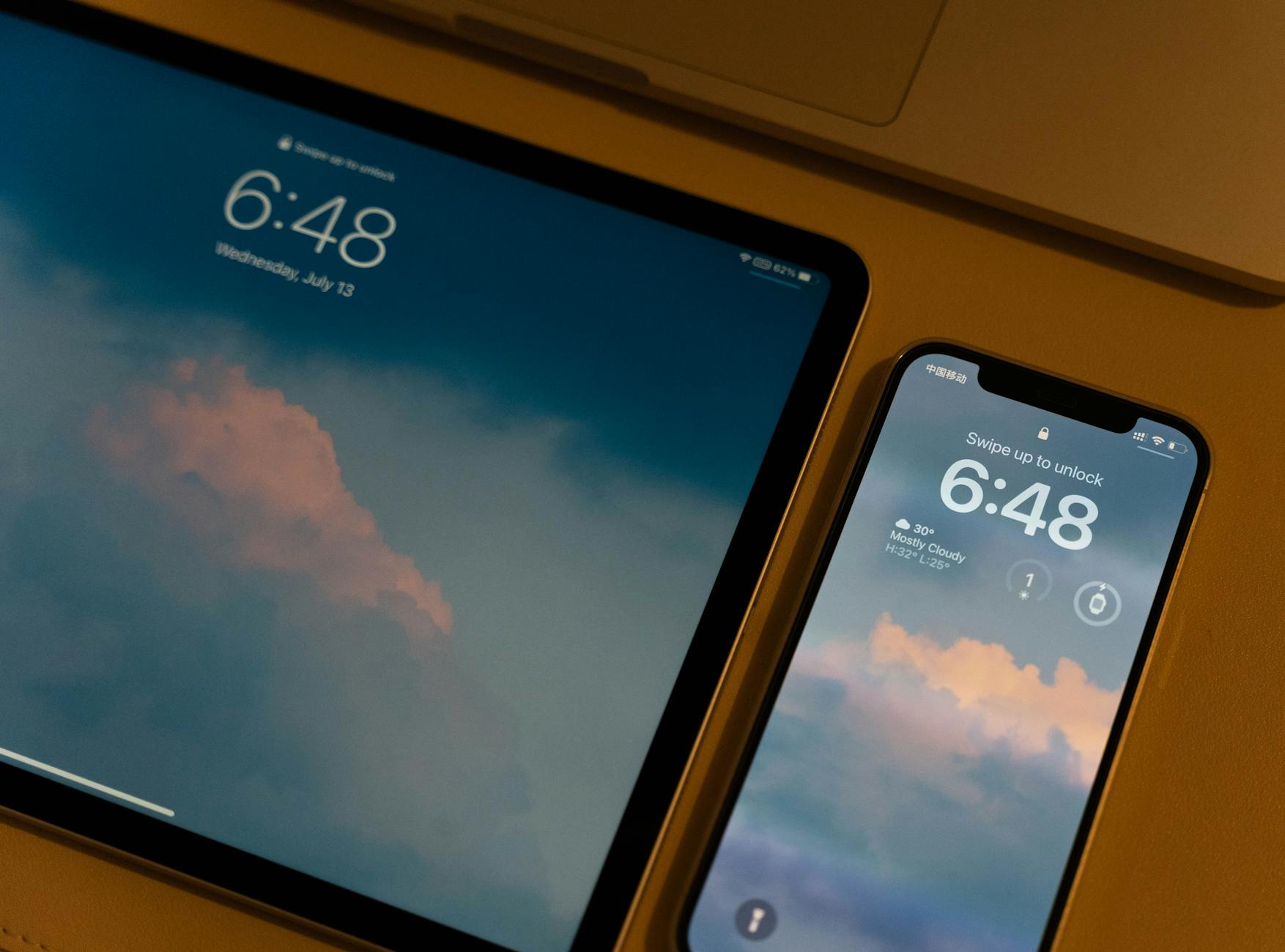
高效的办公不局限于桌面。根据 v2rayn 移动端版本的适配方案,安卓用户可以使用 v2rayNG 等兼容客户端。为了保持多端体验的一致性,建议将 Windows 端调试好的自定义路由规则导出为 JSON 文件,并通过云端同步盘导入移动端。这样,无论是在差旅途中的移动办公,还是在会议室的手机投屏,都能继承桌面端强大的分流逻辑与稳定性,享受极致的响应速度与安全防护。
常见问题
为什么开启 v2rayN 后,本地的 Syncthing 或局域网共享无法使用?
这是由于系统代理接管了所有流量。您需要在 v2rayN 的“路由设置”中,将“局域网直连(Bypass LAN)”选项开启,或者在自定义规则中将本地 IP 段(例如 192.168.1.X)设为 direct,即可恢复局域网同步。
启动 v2rayN 时提示缺少组件或 .NET 报错,该如何解决?
v2rayN 运行需要 Windows 系统具备相应的运行库。请确保您的系统已安装 .NET Desktop Runtime 6.0 或更高版本。您可以前往微软官网或通过 v2rayn 官方下载页的指引获取对应的安装包。
如何确保我下载的是包含核心组件的完整版本?
在获取客户端时,建议优先选择包含 Core 核心组件的完整压缩包(通常命名含有 with-Core)。解压后即可即开即用,无需手动下载和配置 Xray-core 等内核文件。
总结
想要获取最新稳定版客户端并优化您的办公网络?请访问 [v2rayn官方主页](/) 或直接前往 [/official-entry/](官方下载页) 获取符合您系统架构的完整安装包,开启高效连接体验。